Inhaltsverzeichnis
So bearbeitest du ein Produkt in WooCommerce #
- Login in dein WordPress-Dashboard:
- Melde dich mit deinen Zugangsdaten in deinem WordPress-Backend an.
- Navigiere zu Produkten:
- In der linken Seitenleiste findest du den Menüpunkt „Produkte“. Klicke darauf.
- Wähle das zu bearbeitende Produkt:
- Du erhältst eine Übersicht aller deiner Produkte. Klicke auf den Titel des Produkts, das du bearbeiten möchtest.
- Produkt bearbeiten:
- Du gelangst nun zur Produktbearbeitungsseite. Hier kannst du alle Details deines Produkts anpassen:
- Allgemein: Produktname, Beschreibung, kurze Beschreibung, Kategorien, Tags.
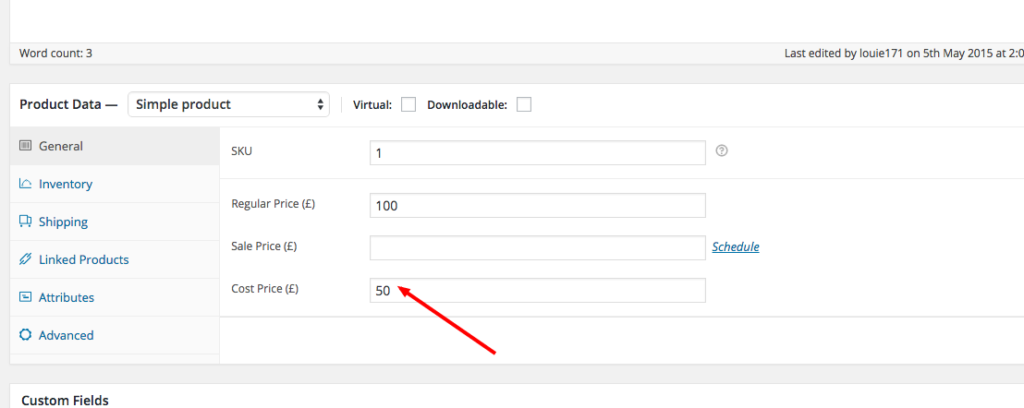
- Produkt-Daten: Regulärer Preis, Verkaufspreis, Inventar (Lagerbestand), Versandklasse.
- Produktbilder: Füge neue Bilder hinzu, ordne sie neu an oder lösche vorhandene.
- Produktgalerie: Erstelle eine Galerie mit mehreren Bildern.
- Attribute: Füge Attribute wie Farbe, Größe oder Material hinzu.
- Variationen: Erstelle Variationen deines Produkts (z.B. verschiedene Farben und Größen).
- Verknüpfte Produkte: Verknüpfe dieses Produkt mit anderen Produkten (z.B. „Kunden kauften auch“).
- Upsells: Biete Upsells an, um Kunden dazu zu bewegen, zusätzliche Produkte zu kaufen.
- Cross-sells: Schlage verwandte Produkte vor, die Kunden zusammen mit diesem Produkt kaufen könnten.
- Du gelangst nun zur Produktbearbeitungsseite. Hier kannst du alle Details deines Produkts anpassen:
- Änderungen speichern:
- Wenn du alle gewünschten Änderungen vorgenommen hast, klicke auf den blauen Button „Produkt aktualisieren“, um deine Änderungen zu speichern.
So fügst du einen reduzierten Preis in WooCommerce hinzu #
Einen reduzierten Preis in WooCommerce hinzuzufügen ist ganz einfach. Diese Funktion wird oft für Sonderangebote, saisonale Rabatte oder Aktionsartikel genutzt.
Hier ist eine Schritt-für-Schritt-Anleitung:
- Produkt auswählen:
- Gehe in deinem WordPress-Dashboard zu „Produkte“ und klicke auf das Produkt, dem du einen reduzierten Preis zuweisen möchtest.
- Zum Produkt bearbeiten navigieren:
- Du befindest dich nun auf der Produktbearbeitungsseite.
- „Regulärer Preis“ und „Verkaufspreis“ festlegen:
- Regulärer Preis: Gib hier den ursprünglichen Preis des Produkts ein.
- Verkaufspreis: Trage hier den reduzierten Preis ein, den du anbieten möchtest. Dieser Preis wird dann durchgestrichen und der Verkaufspreis deutlich hervorgehoben.
- Änderungen speichern:
- Klicke auf den Button „Produkt aktualisieren“, um die Änderungen zu speichern.