
Täglicher Prozess / Abgleich mit Alltron/Jamei #
Ihre Verbindung zu Alltron/Jamei ist so konfiguriert, dass sie einmal täglich vollautomatisch die folgenden Aufgaben durchführt. Sie müssen hierfür nicht manuell eingreifen:
- Entfernung von Produkten: Artikel, die bei Alltron/Jamei aus dem Sortiment genommen werden oder nicht mehr lieferbar sind, werden automatisch aus Ihrem Shop entfernt.
- Import neuer Produkte: Neue Artikel aus den bereits von Ihnen ausgewählten Kategorien, Herstellern oder Einzelartikeln werden automatisch importiert.
- Abgleich der Lagerbestände: Die Verfügbarkeit und Lagerbestände werden zwischen dem Lieferanten und Ihrem Online-Shop synchronisiert.
Alle Kunden haben selbständig Zugriff auf Ihren jeweiligen Import und Abgleich mit dem Lieferanten und können diesen anhand der unterstehenden Anleitung selbständig bearbeiten.
Neue Produkte in den Shop aufnehmen #
Um Ihr Sortiment zu erweitern und Produkte zu integrieren, die bisher noch nicht importiert wurden, muss der Importfilter in der Schnittstelle angepasst werden.
Sie haben drei Möglichkeiten, neue Produkte für den Import zu definieren (dies wird jeweils zum Start des Online Shops definiert und kann nicht mehr geändert werden):
- Einzelartikel: Sie wählen gezielt ein oder mehrere spezifische Produkte aus.
- Hersteller: Das gesamte Sortiment eines bestimmten Herstellers wird importiert.
- Kategorien: Alle Produkte innerhalb einer oder mehrerer spezifischer Kategorien werden importiert.
Ablauf #
- Auswahl treffen: Entscheiden Sie, welche neuen Produkte Sie aus dem Alltron/Jamei Sortiment aufnehmen möchten (z. B. alle Produkte von Hersteller X, die Artikel Y und Z oder alles aus der Kategorie A).
- Informationen sammeln: Identifizieren Sie die notwendigen Daten für Ihre Auswahl (Artikelnummer, Herstellername, Kategoriename // resp. 4 Spalte der Kategorie).
- CSV Datei: Wählen Sie die entsprechenden Produkte aus der CSV-Datei aus und kopieren Sie entweder die Artikelnummer, Herstellernamen oder Kategorien 4 für die gewünschten Produkte. Die CSV-Datei können Sie bei Alltron über deren Datenschnittstelle (https://data.competec.ch) selbständig beantragen. Ein Beispiel der CSV-Datei finden Sie hier: https://starter-shops.ch/wp-content/uploads/2025/09/ArtikelPreisdatenV2.csv. Ihr Ansprechpartner von Starter Shops kann Sie bei diesem Prozess unterstütze – kontaktieren Sie ihn unkompliziert über die gängigen Support-Kanäle
- Einfügen: Fügen Sie die entsprechenden Einträge gemäss der Anleitung im nächsten Schritt (abhängig von Ihrem gewählten Modell) weiter unten ein.
- Aktualisierung: Die Anpassungen erfolgen frühestens nach 24 Stunden.
Kategorie-Modell #
- Öffne die CSV Datei und navigiere bis zur Kategorie Ebene (wir nutzen immer die 4. Spalte „Kategorie“)
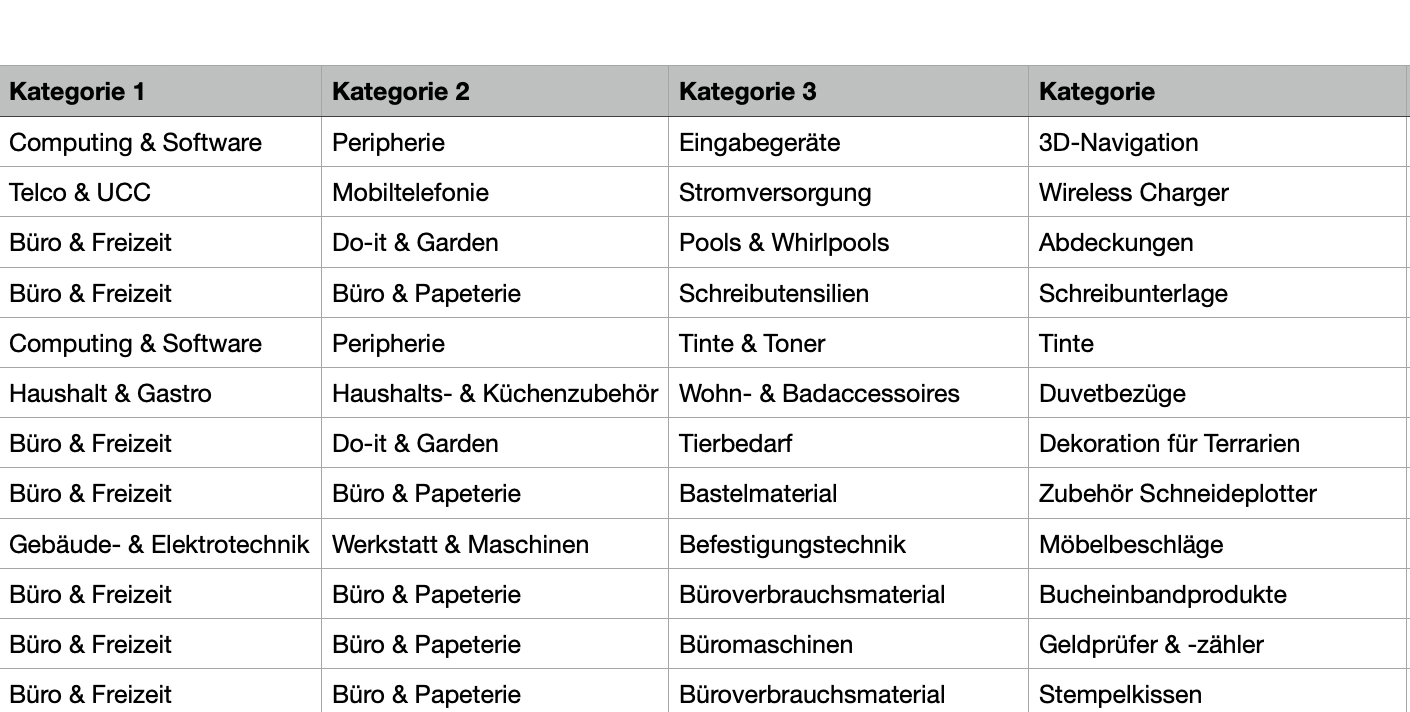
- Filtere nach den gewünschten Kategorien und kopiere diese nach den gewünschten Kategorien
- Fügen Sie bei Enter Categories to Import am Ende die neuen Kategorien hinzu
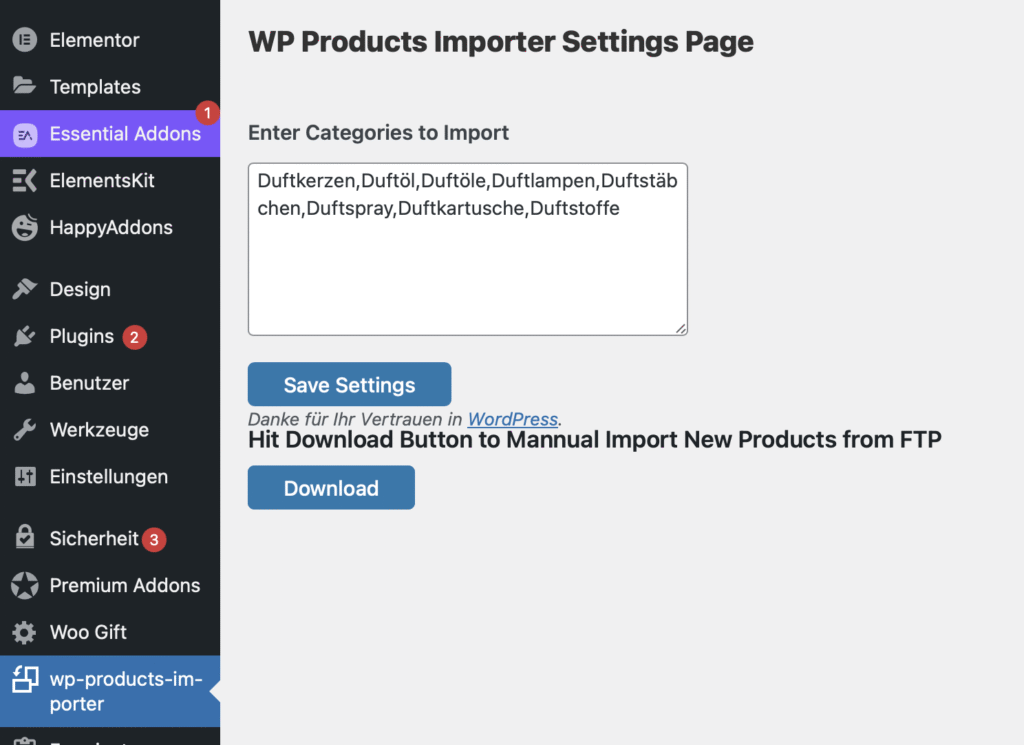
- Klicken Sie auf Save Settings
Die Anpassungen erfolgen frühestens 24 Stunden nach der Anpassung.
Artikel ID Model #
- Öffne das Excel und wähle die entsprechenden Artikel-Nr. (Artikelnummer 2) aus dem Alltron CSV aus oder kopier die Artikelnummer direkt von der Alltron Webseite
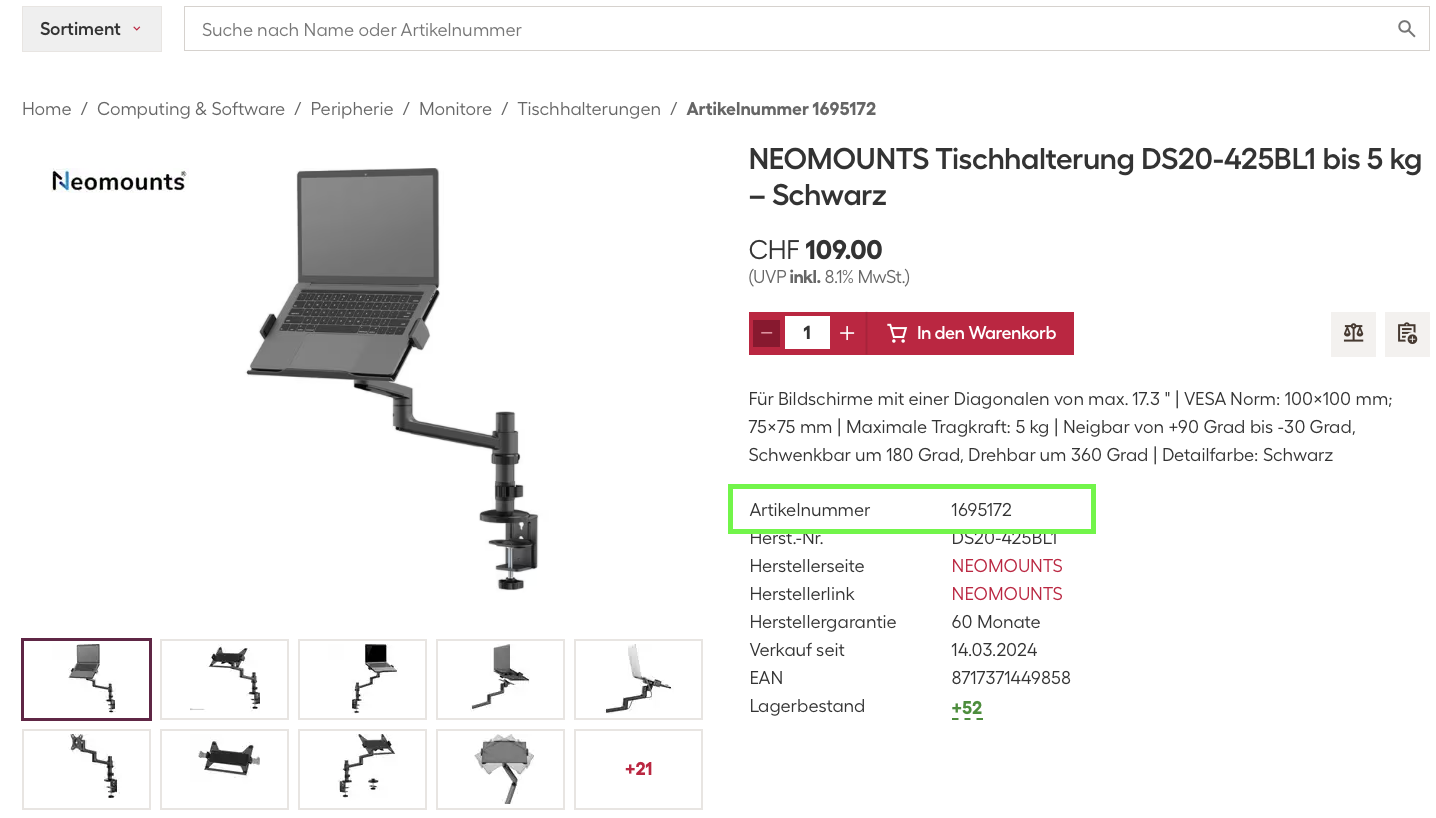
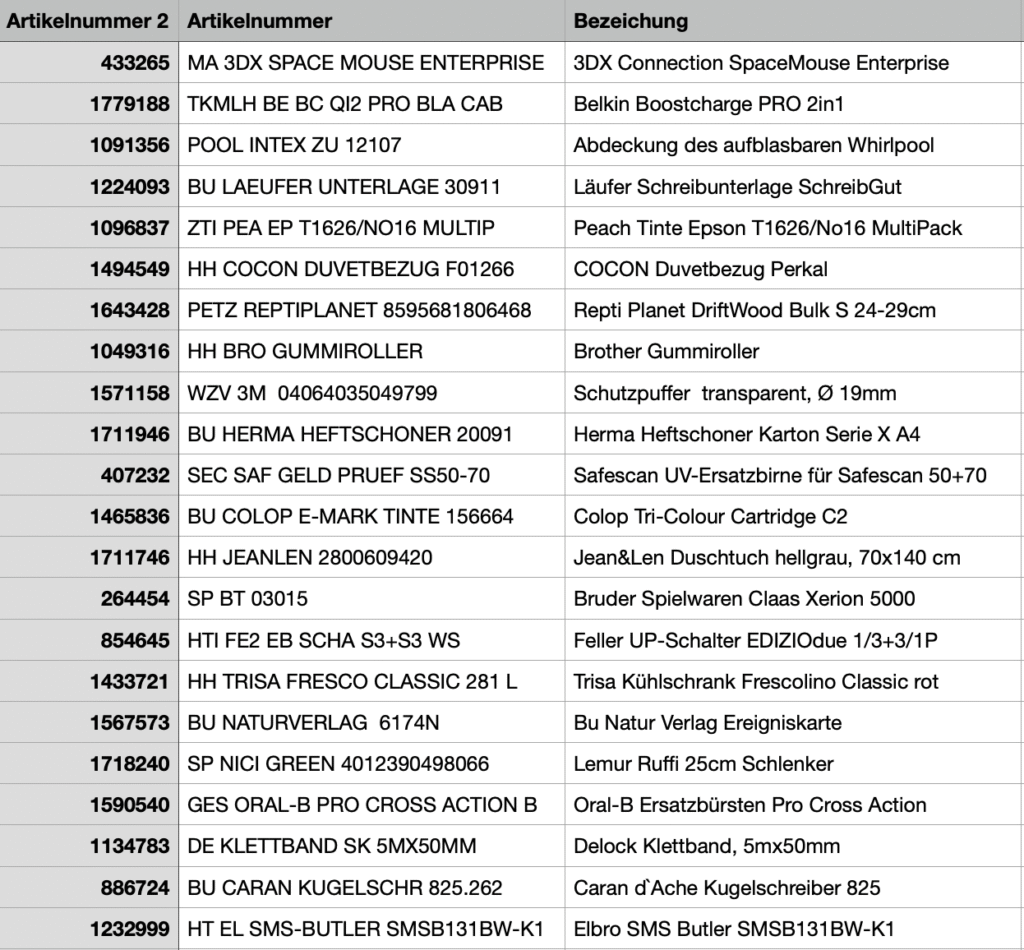
- Fügen Sie die neuen Artikel-Nr. analog von Alltron / Jamei hinzu
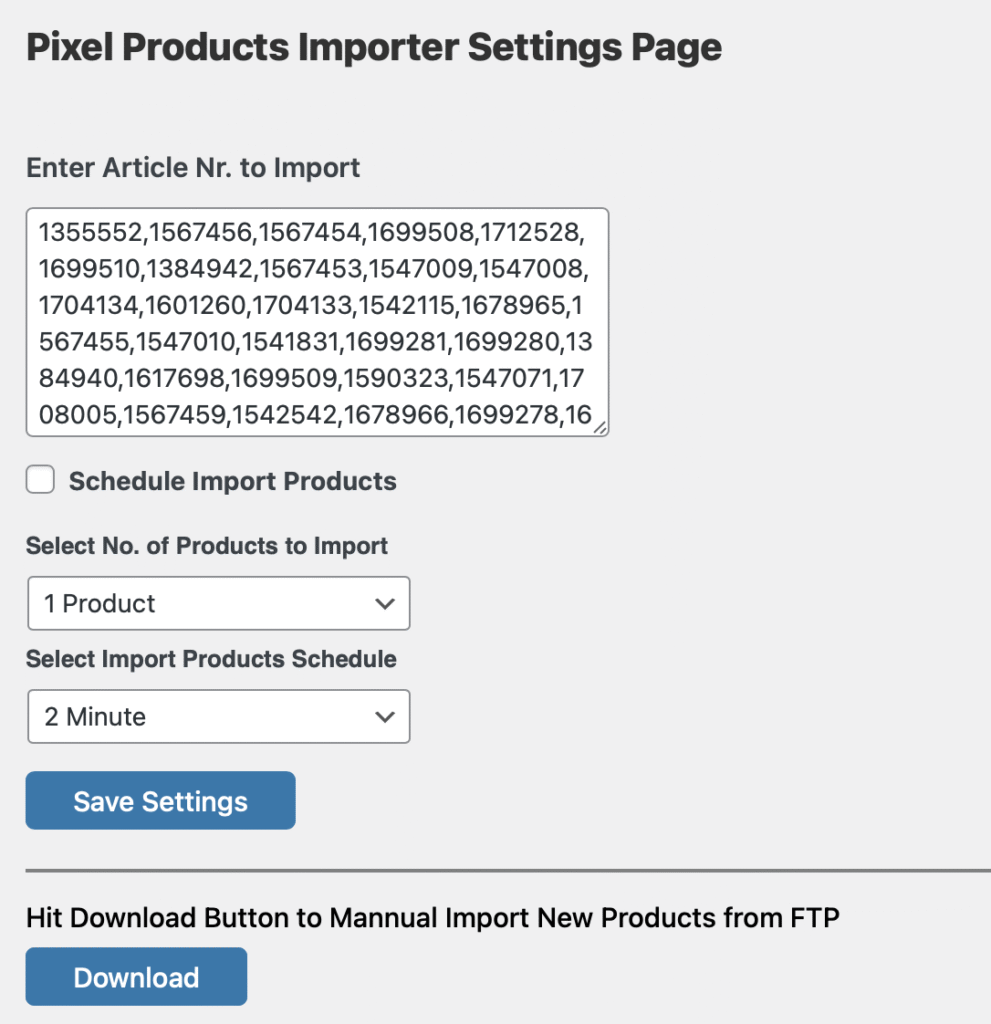
- Klicken Sie auf Save Settings
Die Anpassungen erfolgen frühestens 24 Stunden nach der Anpassung.
Hersteller Modell #
- Füge die gewünschten Markennamen aus dem Alltron Sortiment respektive aus dem CSV unter „Enter Brand Name to Import“ ein
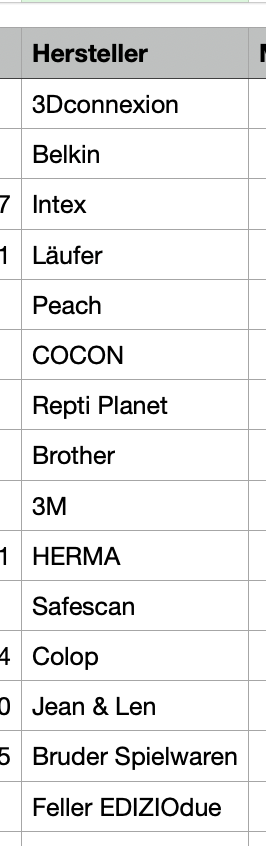
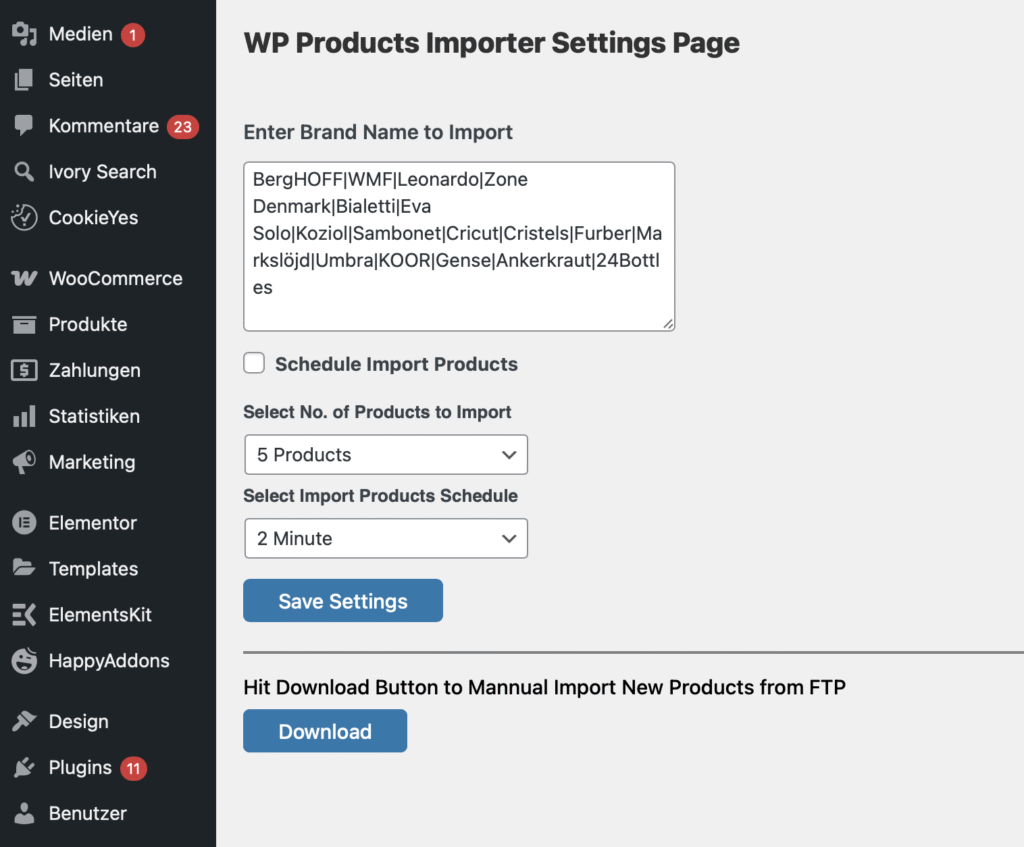
- Klick auf Save Settings
Die Anpassungen erfolgen frühestens 24 Stunden nach der Anpassung.
Support und weitere Fragen #
Die Anpassungen können selbständig vorgenommen werden. Wichtig ist – Änderungen oder Anpassungen können nicht zurückgesetzt oder rückgängig gemacht werden.